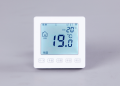
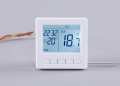
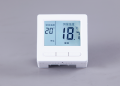
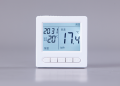
KG703-B
尊敬的客户,首先感谢您选用本公司产品 请...
Tracing The Counterf...
The Means To Spot A ...
Replica Purses Vs Au...
KG-G9 温控器使用手册 安装KG-G9 暗装型温控器,需嵌入墙体 86 盒内。
1、用一字螺丝刀撬动底壳下面的两个卡扣,将面壳和底壳分开。
2、按照温控器底壳上的接线示意图连接温控器与电源和负载之间的引线。
3、使用 2 个 4*25 自攻钉将温控器底壳固定在墙体的 86 盒上。
4、将面壳扣在底壳上,稍用力按压,直到将面壳和底壳卡住。
主要技术参数指标:
1、测温精度:±1℃
2、温度设定范围:5~85℃
3、温度测量范围:-9~90℃
4、电源电压:交流 220V ±20% 50Hz
5、额定电流:25A(4500W)
6、输出方式:继电器
7、本机功率:有功功耗<2W
8、温度校正值:±9℃(温度进行校准时,上下可调的范围)
9、过热保护温度:出厂设置 65℃(可调)
10、外形尺寸:86*86*38mm
11、安装孔距:60mm
按键说明及操作

1、开关机:按【开关】键,可开启和关闭温控器。
2、按键锁定:在开机状态下,按住【开关】键 5 秒钟,屏幕上将显示“锁定”图标,即按 键锁定。此时只能进行开关机和查询外探头温度的操作,无法进行其它设置;按键锁定 状 态下,再次按住【开关】}键 5 秒钟即可解除锁定,屏幕上的“锁定”图标消失。
3、开机状态下,同时按住【上调】和【下调】键可查看地温,松开按键退出查看状态。
4、调整时间:按住【设置】键 2 秒,温控器进入时间调整界面;星期闪烁,按【上调】和 【下调】键调整星期;再按【设置】键,时间的小时位闪烁,按【上调】和【下调】键调整 小时;再按【设置】键,时间的分钟位闪烁,
按【上调】和【下调】键调整分钟;再按【设 置】键,可循环调整。按【开关】键,确认退出调整(无操作 20 秒后,自动保存退出)。 5、调整模式:按【模式】键,温控器在“恒温”、“日程”、“周程”、“防冻”四种模式之间 切换。
6、查询外探头温度:在开机状态下,同时按住【上调】和【下调】键,测量温度栏将闪烁 显示外探头温度,松开后恢复正常工作状态。
温度设定和时段编程
1、恒温模式:用户自由设定一个温度,温控器始终按照这个温度运行。恒温模式下,按【上 调】和【下调】键调整设定温度。
2、日程模式:用户将一天的时间分段(最多为 8 个时间段),每个时间段可以分别设定温度, 温控器始终按照这一天的设置工作。日程模式下,按【设置】键,进入日程设定状态,这时 温控器时间栏显示 00:00(必须以 00:00 开始,24:00 结束),室温个位显示 1 时段,按【上调】和【下调】键设定第一时间段的温度。再按【设置】键,屏幕时间栏闪烁,室温个位显 示 2 时段,按【上调】和【下调】键设定第二时段的开始时间(即第一时段的结束时间), 再次按【设置】键,屏幕温度栏闪烁,按【上调】和【下调】键设定第二时段的温度。用户 可以按照上述方法依次调整其它时段(下调到设定温度栏显示“OF”表示该时段不加热)。
3、周程模式:用户将一周分为 7 天,每天时间分段(最多为 8 个时间段),每个时间段可以 分别设定温度,温控器始终按照这一周的工作方式工作。周程模式下,按【设置】键,星期 栏闪烁,按【上调】和【下调】键选择星期(此时按【模式】键可多选),再按【设置】键, 这时温控器时间显示 00:00,按【上调】和【下调】键设定第一时间段的温度。设置后,再 次按【设置】键,屏幕时间栏闪烁,用户可以通过【上调】和【下调】键设定第二时段的开 始时间(即第一时段的结束时间),再按【设置】键,屏幕温度栏闪烁,按【上调】和【下 调】键设定第二时段的温度。用户可以按照上述方法依次调整这一天的时间段和温度。当这 一天 24 小时设置完成后,按【设置】键,温控器再次显示星期,用户可以选择其它星期, 按【设置】键继续设定下一天的时间段和温度。
4、防冻模式:低温运行模式,当用户外出休假时,可调整至防冻模式。防冻模式只允许使 用,不允许调整(如需调整请与经销商联系),防冻模式出厂时默认设定温度为 5ºC。
WIFI 联网方法及步骤
注:温控器配网前必须先将路由器设置为 2.4G 频段
一.下载手机 APP
1. 对应手机系统扫描相应二维码,进入 APP 下载界面

2.点击“下载安装”进入下一页面,点击右上角选择“在浏览器中打开”

3.首次使用温控宝需手机短信验证,验证通过后,APP 安装成功

二.首先确保手机处于连接 WIFI 的状态下,温控器关机,长按【设置】键,温控器自动进入 开机状态, 图标闪烁,进入 APP 配网状态。
三. 打开已成功安装的温控宝 APP 进行配网,及相关操作
1.点击右上角“+”进入下一页面,选择“模式二配置新设备”


确认网络名称,输入正确密码 耐心等待,网速决定加载快慢

点击“确定” 返回设备列表 成功添加新设备,温控器 WIFI 图标停止闪烁
2.修改设备名称

长按图标进入修改页面 点击“修改名称”进入名称修改
3.温度设定

点击设定温度数字,进入设定页面 上下滑动选择要设定的温度值
4.温控传感器模式选择

点击箭头处循环选择“地温+室温”,“地温”,“室温”
5.控制模式选择

点击模式图标,可选“恒温”,“日程”,“周程”,“防冻”
6.设备高级配置页面
6.1 日计划配置

点击右上角进入配置页面 选择进入各配置页面

默认三时段,点击右上角“+”最高可添加至 8 段,时间由小到大顺序,点击时间/温度可进 行设置

添加时段,上下滑动选择时间,温度 长按时段,可删除不需要的时段
6.2 周计划配置

点击“周计划配置”用户可分别设置周一至周日每天不同时段的时间和温度,点击右上角“+” 可添加时段,温控器始终按照这一周的设置运行。
6.3 高级模式配置及设备信息

高级模式建议在售后技术指导下修改设定 显示设备的信息
故障类型及初步诊断


产品图片